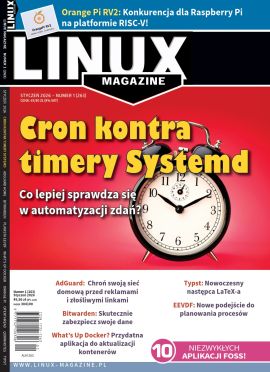
Samouczek: Cron - Automatyzacja zadań w systemie Linux
30.12.2025
W artykule dowiemy się, jak wykorzystać cron do wykonywania regularnych czynności konserwacyjnych, automatycznego tworzenia kopii zapasowych i monitorowania krytycznych systemów w celu zwiększenia niezawodności działania systemu.
W artykule dowiemy się, jak wykorzystać cron do wykonywania regularnych czynności konserwacyjnych, automatycznego tworzenia kopii zapasowych i monitorowania krytycznych systemów w celu zwiększenia niezawodności działania systemu.
W świecie Linuksa i systemów uniksopodobnych automatyzacja to klucz do wydajności. Czy to w zakresie tworzenia kopii zapasowych, aktualizacji pakietów systemowych, czy wykonywania niestandardowych skryptów – cron sprawdzi się jako podstawowe narzędzie do planowania i automatyzacji powtarzalnych zadań. To sprawdzone narzędzie od dziesięcioleci stanowi podstawową część uniksowych systemów operacyjnych, zapewniając użytkownikom prosty, ale potężny sposób zarządzania zaplanowanymi zadaniami.
Mimo swej prostoty cron jest często niedoceniany lub nawet źle odbierany. Wielu użytkowników ma trudności z pisaniem prawidłowych wyrażeń w cronie lub debugowaniem zadań, które nie uruchamiają się prawidłowo. W tym artykule omówię działanie programu cron, jego składnię oraz praktyczne zastosowania, dzięki czemu z łatwością opanujecie automatyzację zadań w Linuksie. Niezależnie od tego, czy dopiero zaczynacie przygodę z Linuksem i chcecie zaplanować swoje pierwsze zadanie, czy też macie już duże doświadczenie i chcecie udoskonalić proces automatyzacji, w tym przewodniku znajdziecie informacje, które pozwolą Wam w pełni wykorzystać możliwości crona.
Instalacja i konfiguracja
W Ubuntu cron jest zazwyczaj instalowany domyślnie, ale w niektórych przypadkach konieczna może być jego ręczna instalacja. Aby sprawdzić, czy program jest dostępny w naszym systemie, otwieramy terminal i uruchamiamy polecenie
crontab -l
Po zainstalowaniu crona polecenie to spowoduje wyświetlenie zadań zaplanowanych dla bieżącego użytkownika lub poinformuje, że nie ma żadnych wpisów (rysunek 1). Jeśli jednak system wyświetli komunikat o błędzie „command not found”, oznacza to, że cron nie jest zainstalowany i należy go zainstalować.

Rysunek 1: Sprawdzamy, czy cron jest zainstalowany w systemie.
Aby zainstalować crona w systemie Ubuntu, najpierw aktualizujemy listę pakietów, wpisując:
sudo apt update
Po zakończeniu aktualizacji instalujemy crona za pomocą polecenia:
sudo apt install cron
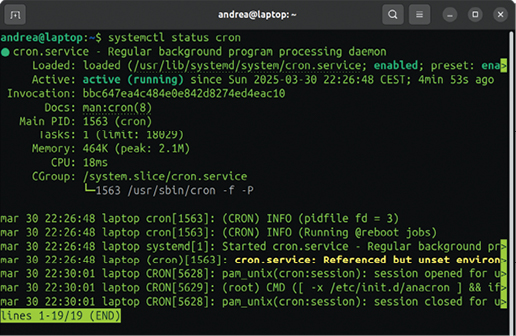
Rysunek 2: Sprawdzamy, czy cron się uruchamia na naszym systemie.
Proces instalacji przebiega szybko i nie wymaga żadnej skomplikowanej konfiguracji. Po instalacji należy upewnić się, że usługa cron działa poprawnie. Możemy sprawdzić jego status, wpisując:
systemctl status cron
Jeśli usługa jest nieaktywna lub wyłączona, włączamy ją i uruchamiamy za pomocą polecenia:
sudo systemctl enable --now cron
Dzięki temu cron uruchamia się automatycznie podczas startu systemu i działa w tle (rysunek 2).
Po zakończeniu instalacji i uruchomieniu usługi dobrze jest sprawdzić, czy cron działa poprawnie, tworząc proste zaplanowane zadanie. W tym celu należy otworzyć crontab użytkownika za pomocą polecenia
crontab -e
które umożliwia edycję zaplanowanych zadań (rysunek 3). Dodanie prostego zadania testowego, takiego jak
* * * * * echo “Cron is working!” >> ~/cron_test.log
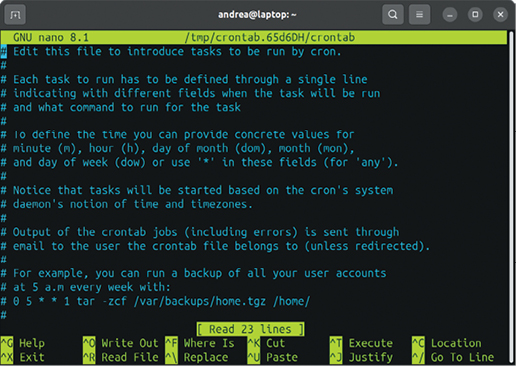
Rysunek 3: Edytowanie zaplanowanych zadań w crontabie.
spowoduje dodawanie komunikatu do pliku dziennika co minutę. Po zapisaniu i zamknięciu edytora czekamy kilka minut, a następnie sprawdzamy zawartość pliku dziennika za pomocą polecenia:
cat ~/cron_test.log
Pojawienie się tego komunikatu potwierdza, że cron działa poprawnie. Jeśli cron nie wykonuje zaplanowanych zadań, sprawdzamy ponownie status usługi za pomocą polecenia
systemctl status cron
które pomoże nam rozwiązać ten problem. Dodatkowo logi można sprawdzać przy użyciu polecenia
journalctl -u cron --no-pager
w celu wykrycia potencjalnych problemów. W niektórych przypadkach problemy można rozwiązać, restartując usługę za pomocą polecenia:
sudo systemctl restart cron
Jeśli problem nadal występuje, musimy ponownie zainstalować crona, używając polecenia
sudo apt reinstall cron
Krok ten powinien pomóc w rozwiązaniu problemu. Po pomyślnym zainstalowaniu i uruchomieniu crona możemy już sprawnie zautomatyzować zadania w systemie Ubuntu. Kolejnym krokiem jest zapoznanie się z zasadami efektywnego tworzenia zadań w cronie i zarządzania nimi.
Jak działa Cron
Cron to program do planowania zadań w systemie Linux, który automatyzuje powtarzalne zadania poprzez wykonywanie poleceń lub skryptów w określonych odstępach czasu. Działa w tle, co minutę sprawdzając pliki crontab systemu w celu określenia, które zadania należy wykonać. Użytkownicy tworzą harmonogramy za pomocą pięciopolowej składni, która określa minutę, godzinę, dzień miesiąca, miesiąc i dzień tygodnia wykonania zadania. Zadania w cronie można tworzyć i zarządzać nimi za pomocą polecenia crontab -e, natomiast polecenie crontab -l powoduje wyświetlenie listy bieżących zadań. Administratorzy systemu mogą również konfigurować zadania dla całego systemu w /etc/crontab lub /etc/cron.d/. W celu zapewnienia niezawodności cron rejestruje swoją aktywność, a użytkownicy mogą przekierowywać wyjście poleceń, aby nie dopuścić do pojawiania się niechcianych powiadomień. Prawidłowa konfiguracja zadań crona jest niezbędna do automatyzacji tworzenia kopii zapasowych, skryptów serwisowych i zaplanowanych zadań systemowych, dzięki czemu administracja systemem Linux staje się bardziej wydajna i niezawodna.
Aby dodać zadanie do crona, musimy edytować plik crontab zawierający listę zaplanowanych zadań dla konkretnego użytkownika. Odbywa się to za pomocą polecenia crontab -e, które otwiera plik crontab użytkownika w domyślnym edytorze tekstowym. W pliku crontab można dodać nowe zadanie, używając składni crona, określając minutę, godzinę, dzień miesiąca, miesiąc i dzień tygodnia, a następnie polecenie do wykonania. By na przykład zaplanować uruchamianie skryptu kopii zapasowej codziennie o północy, dodajemy wiersz:
0 0 * * * /home/user/backup.sh
Po dodaniu zadania zapisujemy plik i zamykamy edytor. Cron automatycznie wykrywa zmiany, więc nie ma potrzeby ponownego uruchamiania usługi.
Aby usunąć zadanie, otwieramy ponownie plik crontab za pomocą polecenia crontab -e i znajdujemy wiersz odpowiadający zadaniu, które chcemy usunąć. Wystarczy usunąć wiersz lub dodać komentarz, umieszczając na początku znak #. Zapisujemy zmiany i zamykamy edytor, a zadanie nie będzie już uruchamiane. Jeśli chcemy usunąć wszystkie zaplanowane zadania jednocześnie, należy użyć polecenia crontab -r. Spowoduje to usunięcie całego pliku crontab dla użytkownika, a w efekcie skasowanie wszystkich zaplanowanych zadań. Jeśli przypadkowo usuniemy plik crontab, nie ma możliwości jego odzyskania, chyba że wcześniej utworzyliśmy jego kopię zapasową.
Bliższe spojrzenie na składnię
Składnia zadania w cronie obejmuje pięć pól czasowych, po których następuje polecenie do wykonania. W każdym polu widnieje jednostka czasu, co pozwala na precyzyjne planowanie zadań. Pola są uporządkowane w następującej kolejności: minuta, godzina, dzień miesiąca, miesiąc i dzień tygodnia. Pole minutowe zawiera wartości od 0 do 59, natomiast pole godzinowe ma format 24-godzinny i zawiera wartości od 0 do 23. Dzień miesiąca może przyjmować dowolną wartość od 1 do 31, odpowiadającą dniom kalendarzowym. Pole miesięcy przyjmuje wartości od 1 do 12, gdzie 1 oznacza styczeń, a 12 oznacza grudzień. W polu dnia tygodnia znajduje się liczba z zakresu od 0 do 7, gdzie 0 i 7 oznaczają niedzielę, a liczby od 1 do 6 odpowiadają kolejno dniom od poniedziałku do soboty.
W każdym polu można używać gwiazdek, aby wskazać „wszystkie możliwe wartości”. Na przykład gwiazdki we wszystkich pięciu polach oznaczają, że polecenie jest uruchamiane co minutę każdej godziny, każdego dnia i każdego miesiąca. Zakresy umożliwiają zaplanowanie zadania w określonym przedziale czasowym, np. „1-5” w polu godziny oznacza wykonanie zadania między godziną 1:00 a 5:00. Listy utworzone poprzez rozdzielenie wartości przecinkami umożliwiają wykonanie zadania w wielu określonych momentach, np. „3,6,9” w polu godziny oznacza zaplanowanie zadania o godz. 3:00, 6:00 i 9:00. Poszczególne kroki, oznaczone ukośnikiem, umożliwiają wykonywanie zadań w regularnych odstępach czasu, np. */10 w polu minutowym oznacza uruchamianie zadania co 10 minut.
Aby zaplanować uruchamianie skryptu codziennie o północy, należy użyć następującej składni: 0 0 * * * /home/user/script.sh. Zadanie wykonywane w każdy poniedziałek o godz. 8:00 będzie miało postać 0 8 * * 1 /home/user/task.sh. Jeśli polecenie ma być uruchamiane co pięć minut, można je określić w następującej formie: */5 * * * * /home/user/monitor.sh. Aby zaplanować tworzenie kopii zapasowej pierwszego dnia każdego miesiąca o godz. 2:00, należy wpisać 0 2 1 * * /home/user/backup.sh. Jeżeli skrypt serwisowy ma być uruchamiany tylko w weekendy o godz. 16:00, można go zaplanować za pomocą polecenia 0 16 * * 6,7 /home/user/maintenance.sh.
Zadania w cronie są wykonywane w minimalnym środowisku powłoki, dlatego ważne jest, aby używać ścieżek bezwzględnych dla skryptów i poleceń. Jeśli wynik nie jest potrzebny, można go przekierować do /dev/null poprzez dodanie >/dev/null 2>&1 na końcu polecenia. Właściwe zrozumienie i skonstruowanie składni crona zapewnia precyzyjne planowanie zadań, dzięki czemu automatyzacja w systemie Linux jest zarówno wydajna, jak i niezawodna.
Słabe strony
Chociaż cron to wydajne narzędzie do automatyzacji zadań, ma kilka wad, które mogą ograniczać jego skuteczność w niektórych sytuacjach. Jednym z głównych ograniczeń programu jest jego precyzja, gdyż pozwala nam na planowanie zadań tylko w odstępach co najmniej jednej minuty. To sprawia, że nie sprawdza się on w zastosowaniach wymagających uruchamiania w krótszych odstępach czasu, np. w zadaniach, które muszą być wykonywane co kilka sekund. Ponadto zadania crona nie są z natury odporne na awarie systemu. Jeśli zaplanowane zadanie zostanie pominięte z powodu wyłączenia systemu lub przejścia w tryb uśpienia, cron nie podejmuje próby uruchomienia zadania po wznowieniu pracy systemu, co może prowadzić do utraty danych lub niespójności w procesach automatycznych.
Kolejną wadą jest brak zintegrowanego zarządzania zależnościami między zadaniami. Cron wykonuje zadania ściśle według harmonogramów czasowych, bez sprawdzania, czy poprzednie zadania zostały pomyślnie zakończone. Może to prowadzić do sytuacji, w których nakładające się zadania zużywają nadmierną ilość zasobów systemowych lub wzajemnie ze sobą kolidują. Chociaż rozwiązania takie jak mechanizmy blokujące lub warunkowe wykonywanie skryptów mogą okazać się pomocne, wymagają one dodatkowej konfiguracji i specjalistycznej wiedzy w zakresie skryptów.
Ponadto środowisko crona jest naprawdę ograniczone do minimum, co oznacza, że zmienne środowiskowe, w tym PATH, często nie są ustawione zgodnie z oczekiwaniami. Może to sprawić, że skrypty, które działają poprawnie w normalnej powłoce, nie będą działać w cronie, chyba że podamy pełne ścieżki do plików wykonywalnych. Debugowanie zadań crona może stanowić wyzwanie, ponieważ zadania te działają w tle, chyba że zostaną wyraźnie skonfigurowane tak, aby rejestrować wyjścia lub wysyłać komunikaty o błędach na e-maila. Jeśli zadanie zakończy się niepowodzeniem, przyczyna może nie być od razu widoczna i może wymagać ręcznej interwencji polegającej na sprawdzeniu logów lub modyfikacji skryptów w celu uzyskania lepszego raportowania błędów.
Kolejnym ograniczeniem jest to, że cron nie zapewnia łatwego sposobu zarządzania i monitorowania wykonywania zadań. Wprawdzie można przeglądać logi systemowe, ale nie ma wbudowanej funkcji umożliwiającej śledzenie wydajności zadań, historii wykonania lub wskaźników awaryjności. Bardziej zaawansowane narzędzia do planowania zadań, takie jak timery systemd lub rozwiązania do automatyzacji obciążenia pracą, takie jak Jenkins lub Anacron, oferują lepsze funkcje rejestrowania i kontroli. Ponadto w systemach z wieloma użytkownikami należy rozważnie zarządzać uprawnieniami programu cron. Mimo że administratorzy mogą ograniczyć dostęp za pomocą poleceń /etc/cron.allowi /etc/cron.deny, nieprawidłowe konfiguracje mogą uniemożliwić legalnym użytkownikom planowanie zadań lub narazić system na potencjalne zagrożenia bezpieczeństwa.
Wnioski
Cron pozostaje jednym z najczęściej używanych narzędzi do automatyzacji zadań w systemie Linux, oferując prosty, ale skuteczny sposób planowania skryptów i poleceń. Czasowy model wykonywania zadań sprawia, że idealnie nadaje się do rutynowej konserwacji, tworzenia kopii zapasowych i zadań monitorowania, zapewniając spójne działanie powtarzalnych procesów bez konieczności ręcznej ingerencji. Niestety jego ograniczenia, takie jak brak zarządzania zależnościami, brak możliwości odzyskiwania pominiętych zadań i ograniczone do minimum możliwości rejestrowania, oznaczają, że nie zawsze jest on najlepszym wyborem w przypadku złożonych potrzeb w zakresie planowania.
Mimo wspomnianych mankamentów cron można uznać za naprawdę niezbędne narzędzie w administrowaniu systemem. Dzięki odpowiedniej konfiguracji i stosowaniu najlepszych praktyk program może znacznie zwiększyć wydajność i niezawodność systemu. W przypadku bardziej zaawansowanych wymagań dotyczących planowania zadań większą elastyczność i odporność mogą zapewnić alternatywne rozwiązania, takie jak timery systemd lub frameworki do planowania zadań. Niemniej opanowanie obsługi crona wydaje się niezbędną umiejętnością dla każdego użytkownika Linuksa.

Więcej podobnych
- Skryptujemy! Zaawansowane techniki w Bashu do automatyzacji, optymalizacji i bezpieczeństwa
- Sprawna instalacja - menedżer pakietów Gdebi
- Niezależny od platformy: Projektowanie wieloplatformowych aplikacji GUI za pomocą Fyne
- Bezpieczniejsza pomoc - Bezpieczeństwo agentów LLM
- Perełki FOSS: Premiery, w tym prawdziwe perełki, ze świata wolnego i otwartego oprogramowania
- Projekt doskonały - Automatyzacja projektów za pomocą narzędzia do uruchamiania zadań Just
Aktualnie przeglądasz